So funktioniert’s – Schritt für Schritt:
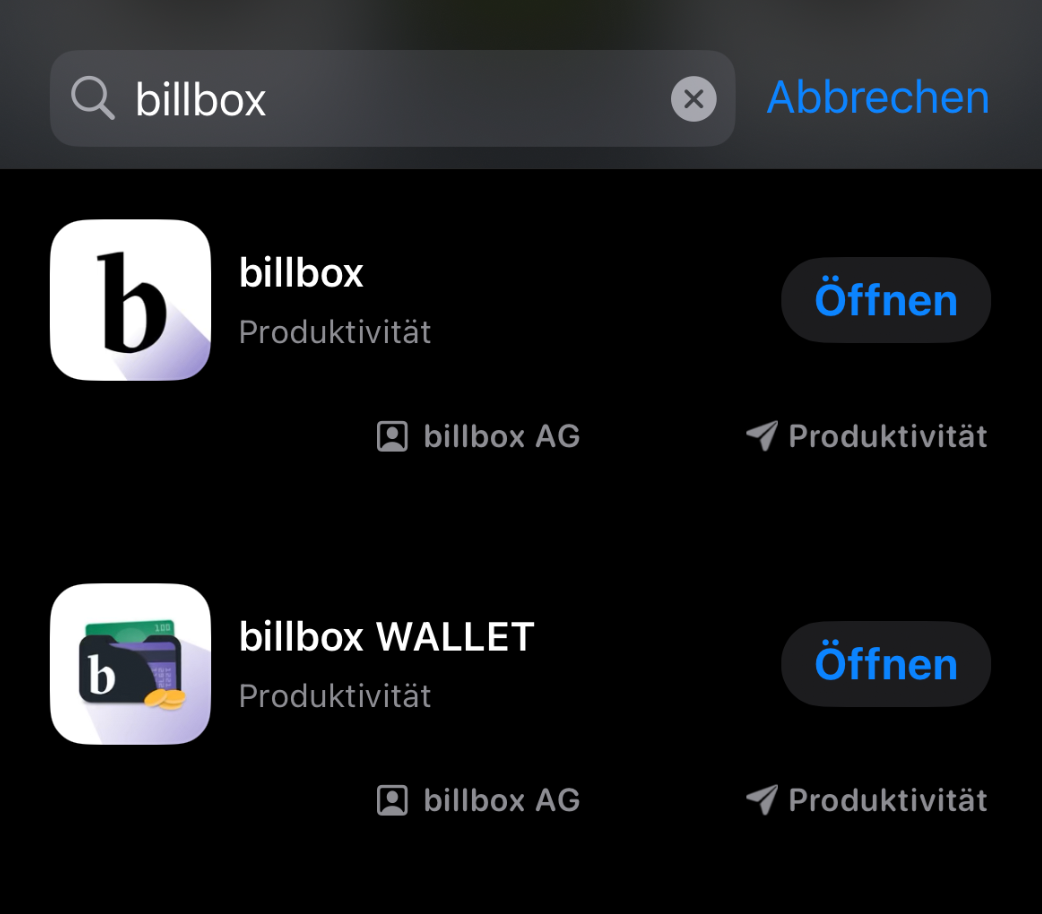
1. billbox-App herunterladen
Lade die App aus dem App Store oder Google Play Store auf dein Smartphone.
2. App öffnen und anmelden
Starte die App und melde dich wie gewohnt mit deinem Benutzernamen und Passwort an.
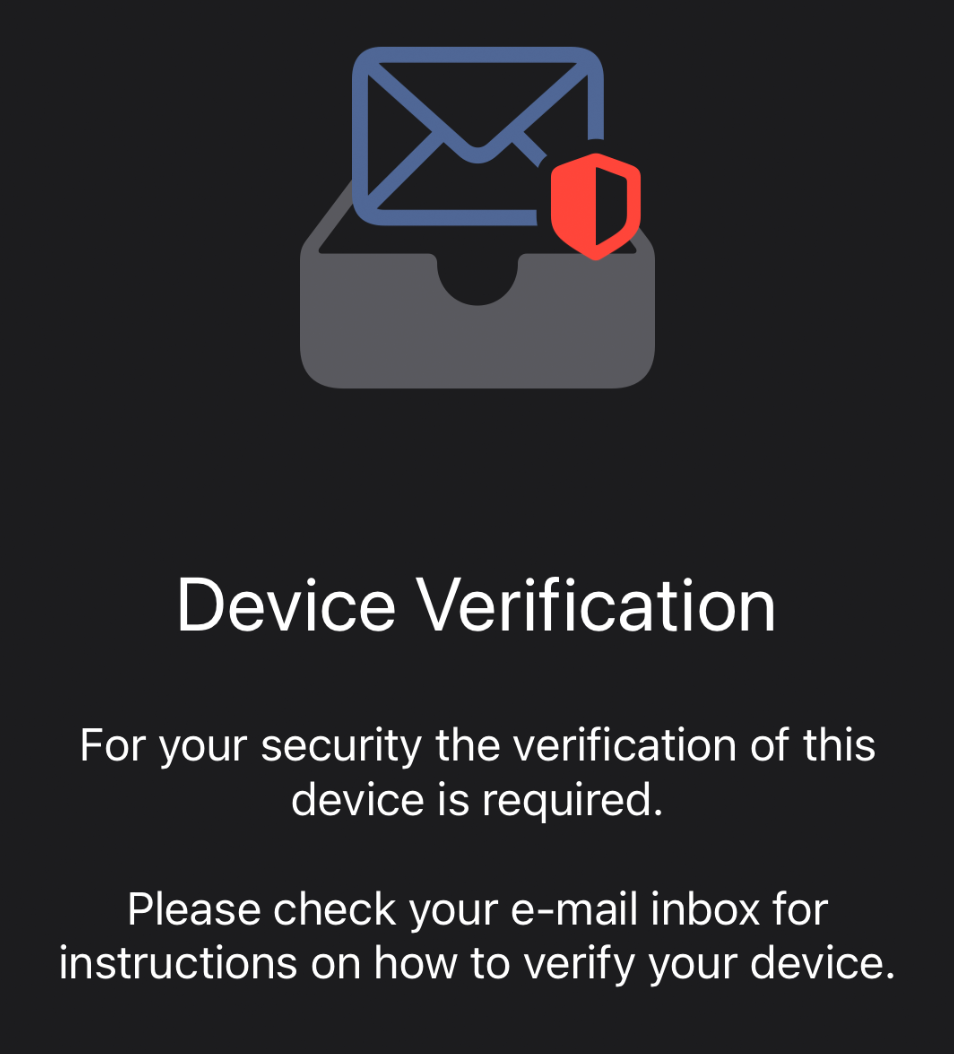
3. Gerät verifizieren
Du wirst aufgefordert, dein Gerät zu verifizieren. Tippe dafür auf „Status aktualisieren“ (Refresh Status).
4. Bestätigungslink abrufen
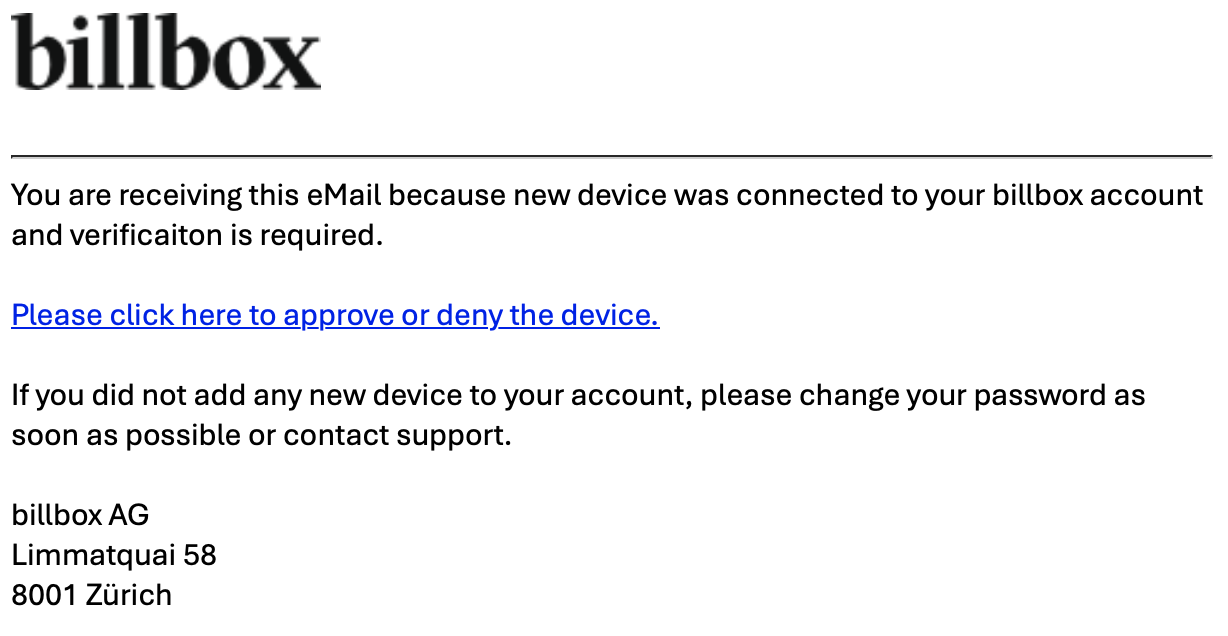
Du erhältst einen Link per E-Mail an deine in billbox hinterlegte Adresse.
👉 Öffne diesen Link idealerweise am Desktop-PC, auf dem du bereits bei billbox angemeldet bist.
5. Gerät bestätigen
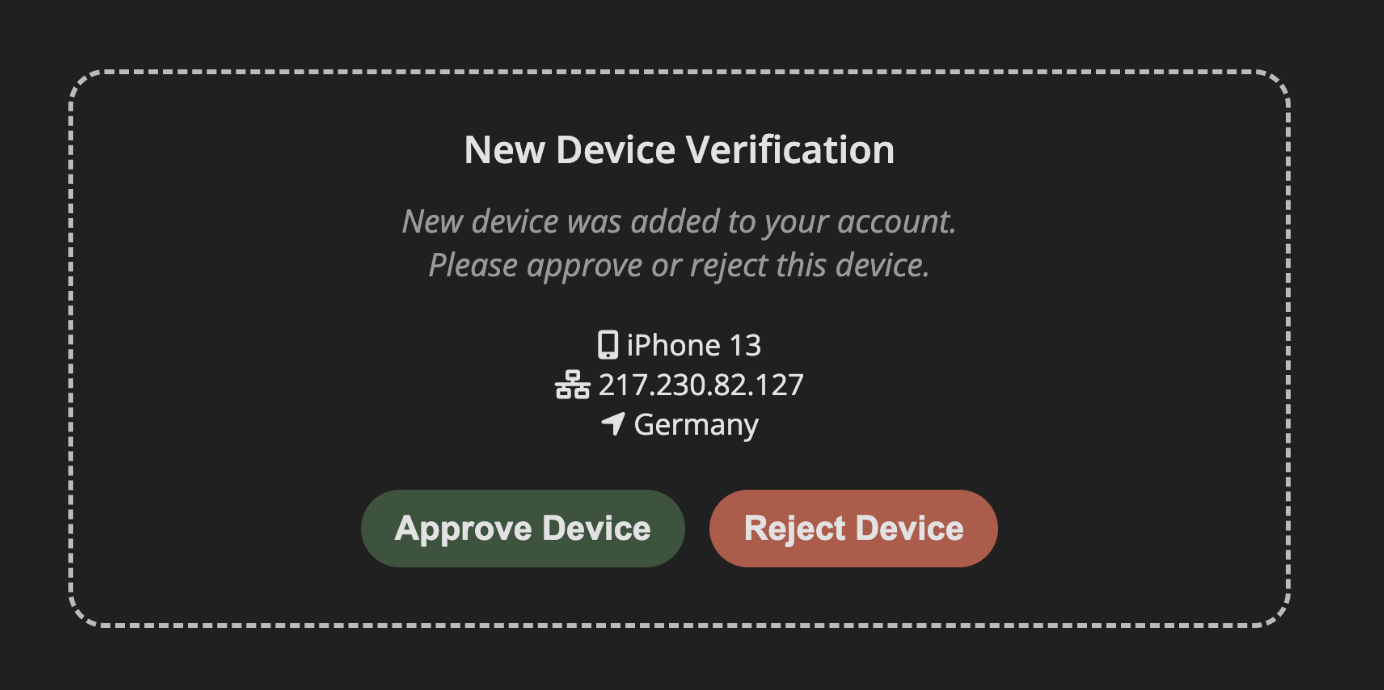
Über den Link kannst du dein Smartphone als neues Gerät freigeben.
6. Zur App zurückkehren und Push aktivieren
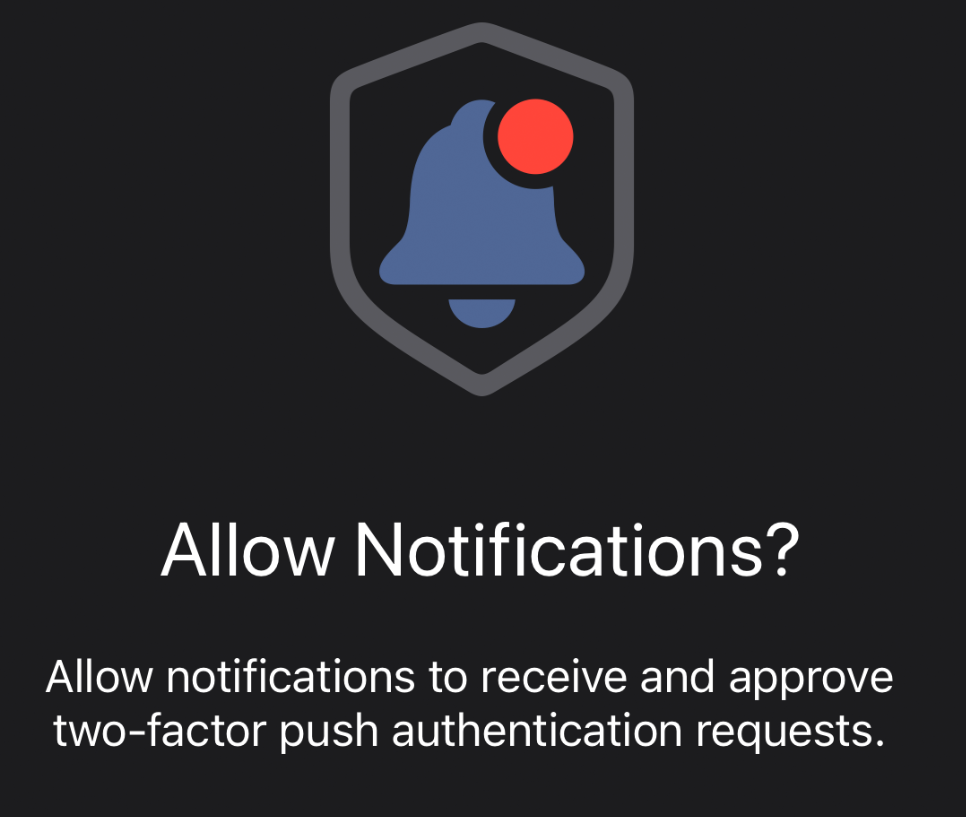
Gehe zurück in die billbox-App und erlaube Push-Benachrichtigungen, wenn du dazu aufgefordert wirst.
✅ Fertig!
Ab sofort erhältst du die 2FA-Codes direkt in der billbox-App – kein Wechsel mehr zur Authenticator-App nötig.
💡 Hinweis:
Wenn du bisher dieselbe Authenticator-App auf genau diesem Smartphone genutzt hast, musst du nichts deinstallieren. Die Codes erscheinen nach der Umstellung automatisch innerhalb der billbox-App.
Bitte melden Sie sich über support@billbox.com an den billbox Support. Unser Team wird die 2FA für Sie zurücksetzen und Sie entsprechend informieren. Daraufhin können Sie die 2FA erneut gemäß der hier genannten, detaillierten Anleitung Schritt für Schritt einrichten.
🔐 Schritt 1: Zwei-Faktor-Authentifizierung aktivieren
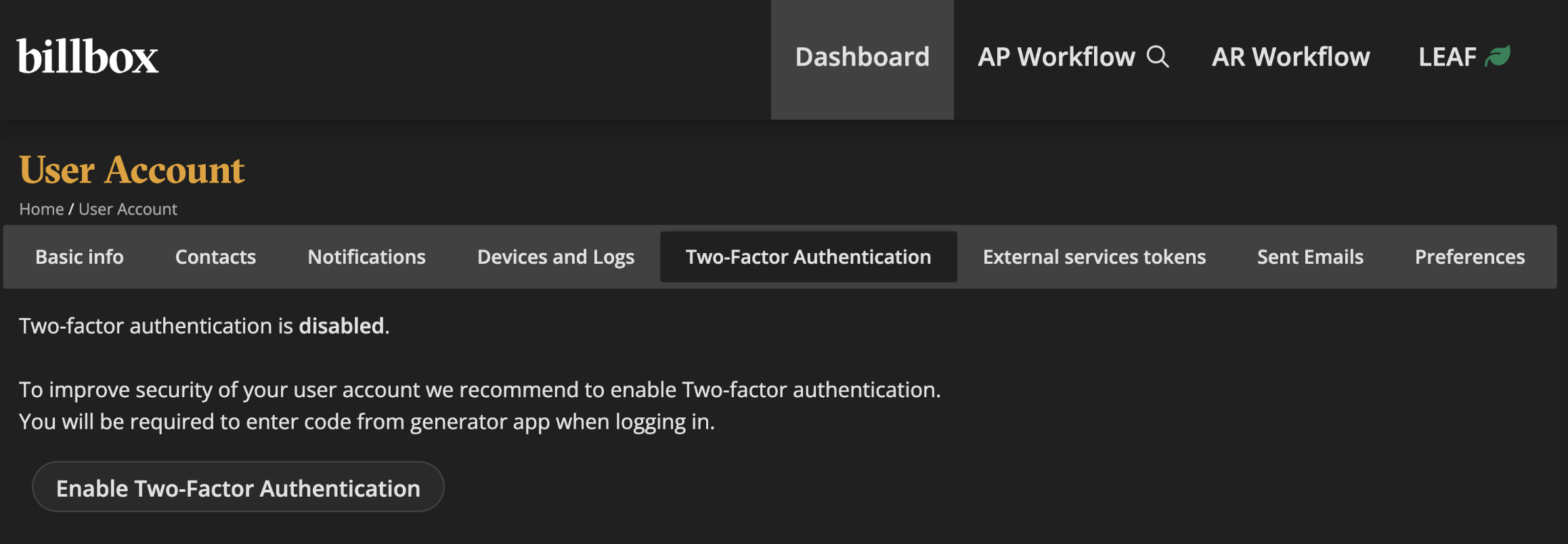
1. billbox Desktop-App öffnen
Gehe zu:
Einstellungen > Zwei-Faktor-Authentifizierung > Code-Generator-Apps
Klicke den Button, um die 2FA zu aktivieren.
2. Authenticator-App installieren
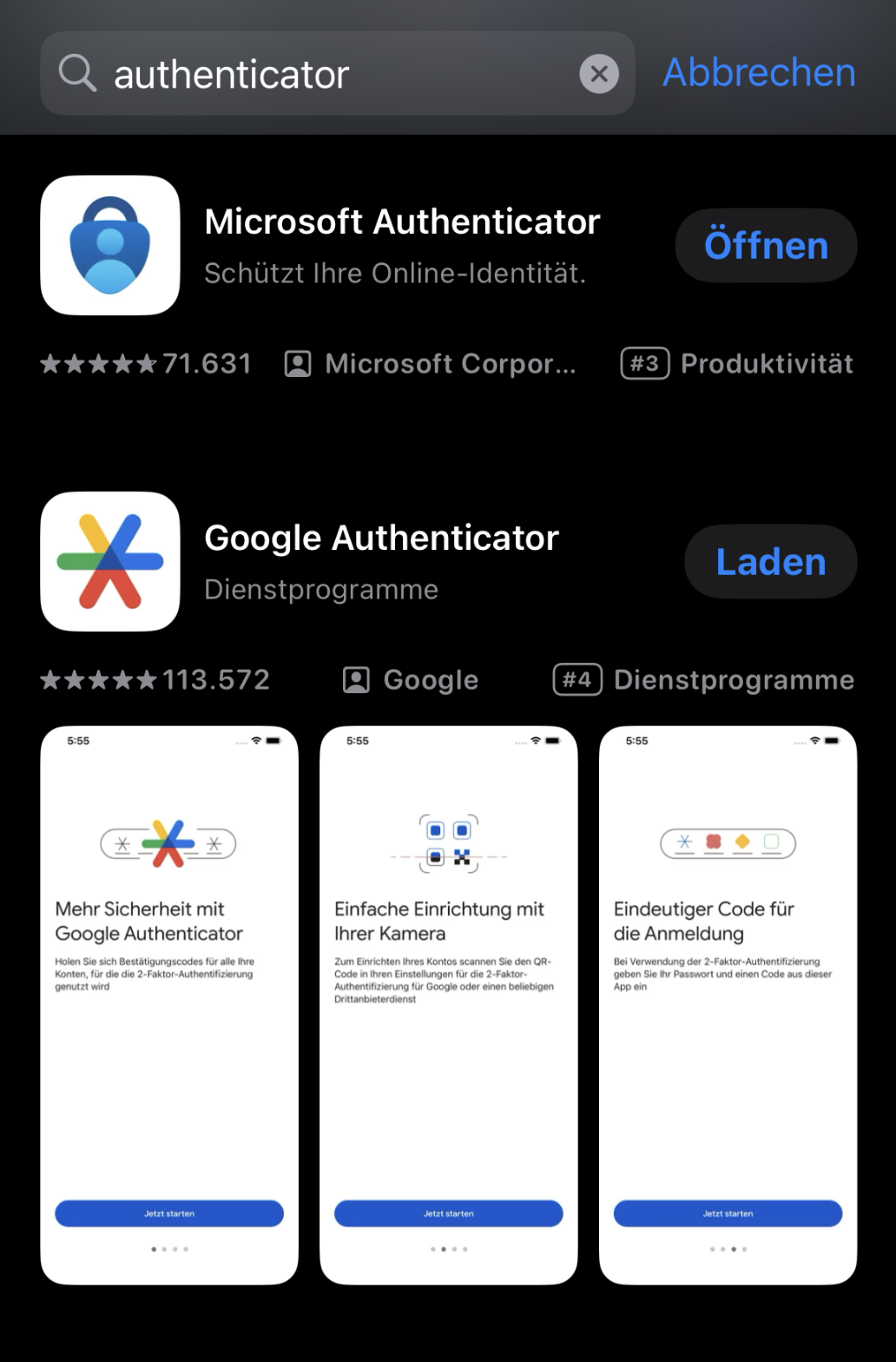
Lade dir eine App wie Google Authenticator oder Authyaus dem App Store oder Play Store auf dein Smartphone.
3. QR-Code scannen
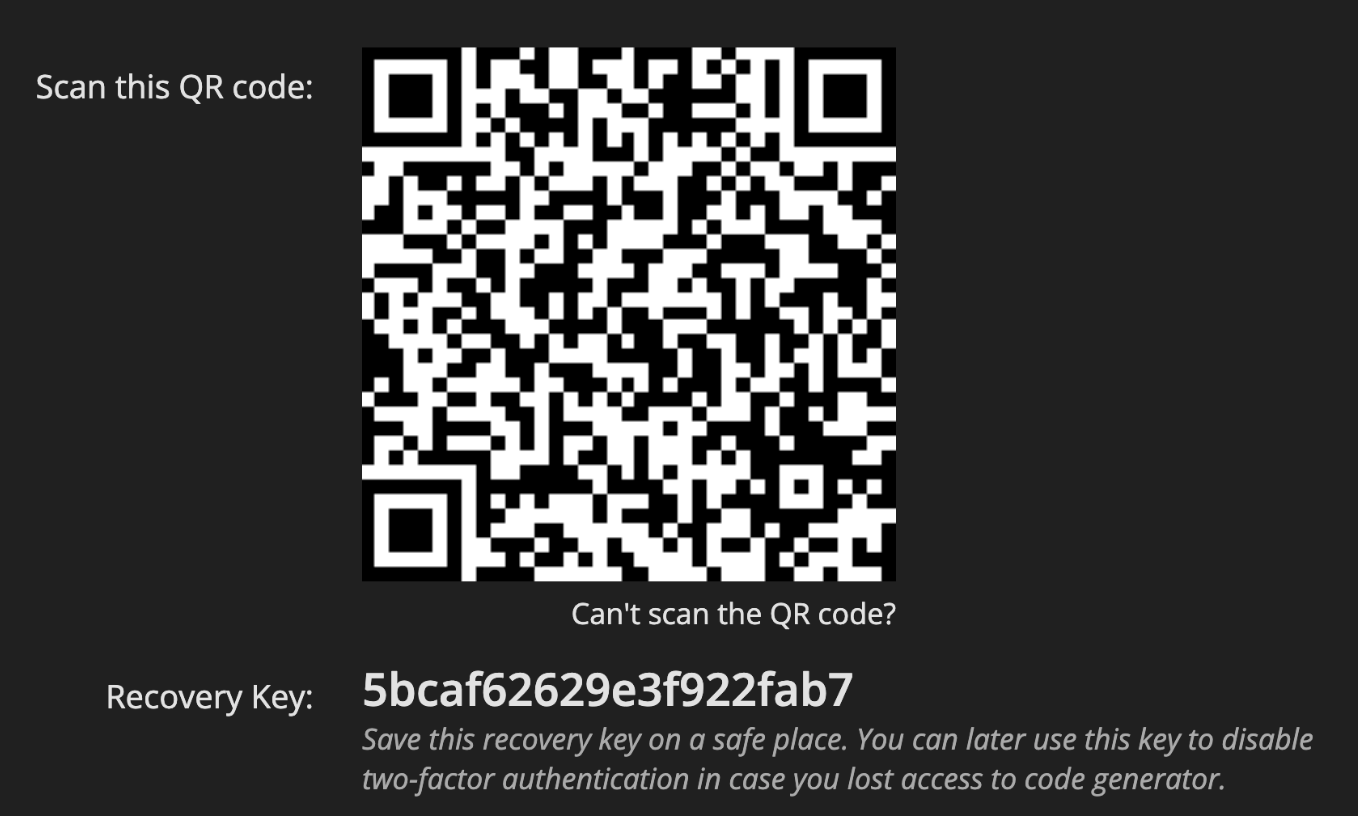
Öffne die Authenticator-App und scanne den QR-Code, der dir in der billbox Desktop-App angezeigt wird.
4. Sicherheitsinfos speichern
Du erhältst:
a. einen 6-stelligen Sicherheitscode
b. einen Recovery Key
👉 Notiere oder speichere den Recovery Key an einem sicheren Ort!
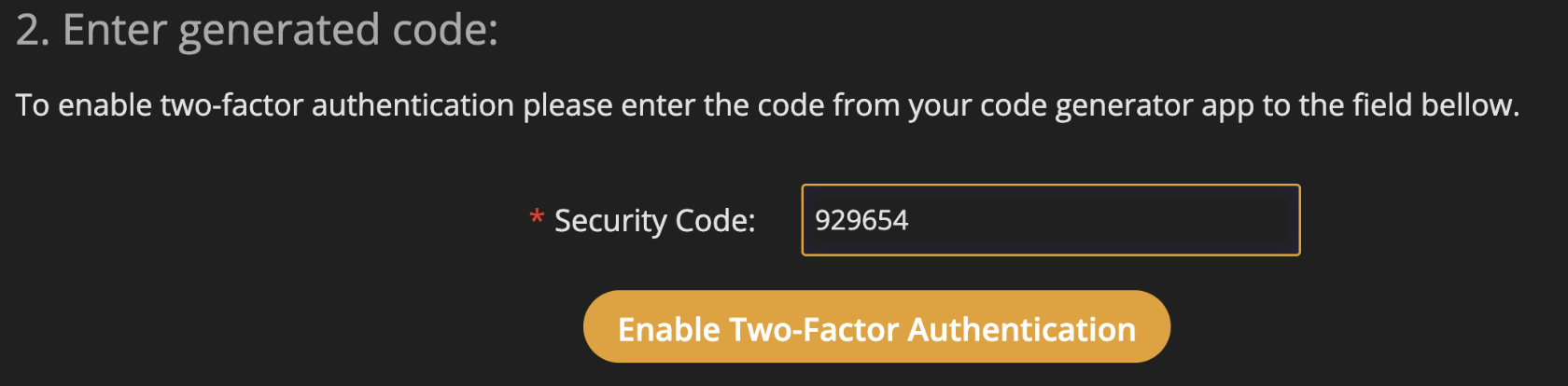
5. Code eingeben und bestätigen
Trage den 6-stelligen Code in das dafür vorgesehene Feld in billbox ein, um die Einrichtung abzuschließen.
📱 Schritt 2: Die billbox-App zur Bestätigung nutzen
1.
Lade die App aus dem App Store oder Google Play Store auf dein Smartphone.
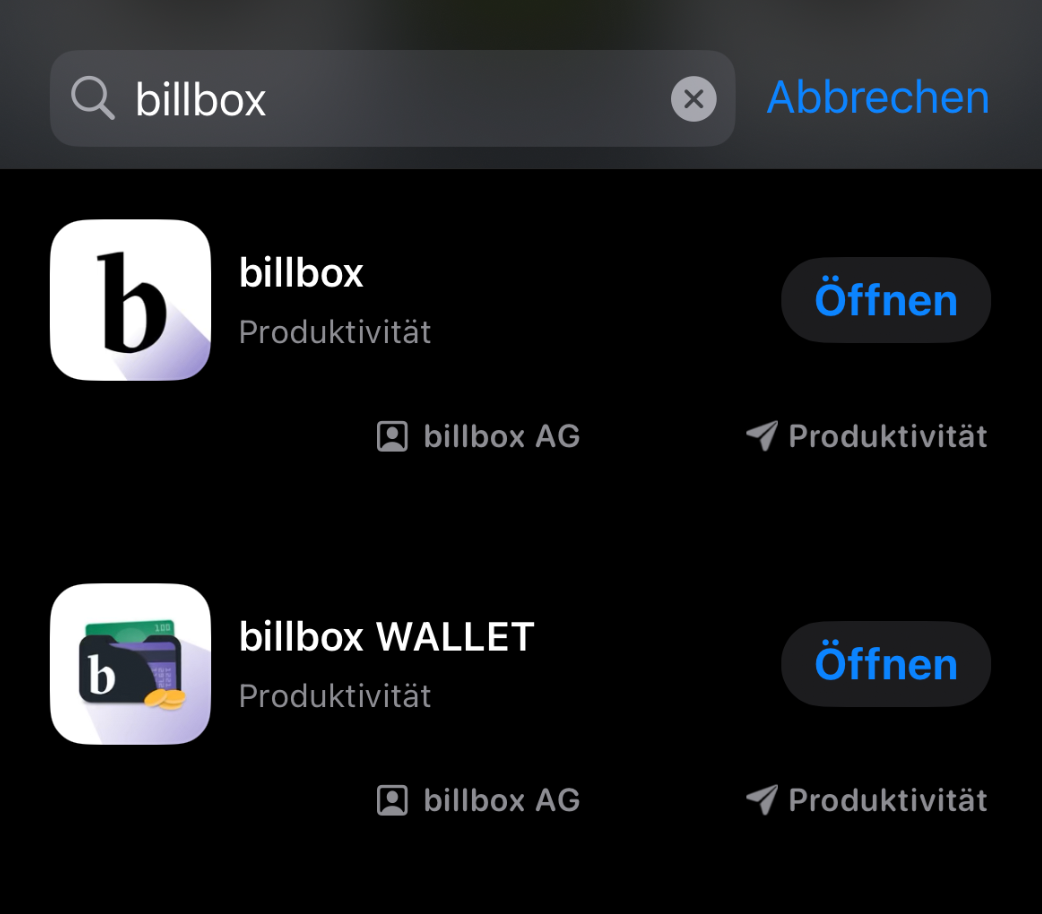
2. Anmelden in der App
Öffne die App und melde dich wie gewohnt mit deinem Benutzernamen und Passwort an.
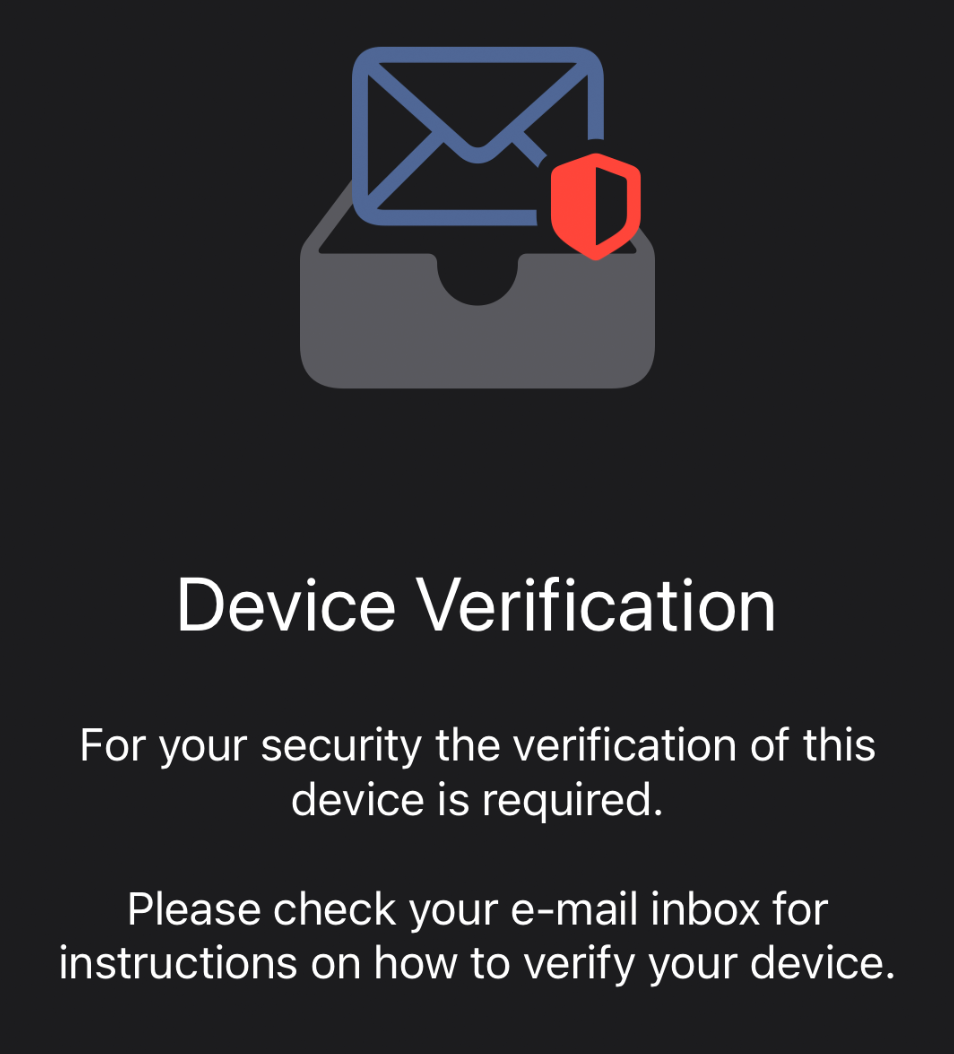
Gerät verifizieren
Du wirst nun aufgefordert, dein Gerät zu bestätigen – tippe auf „Status aktualisieren“ (Refresh Status).
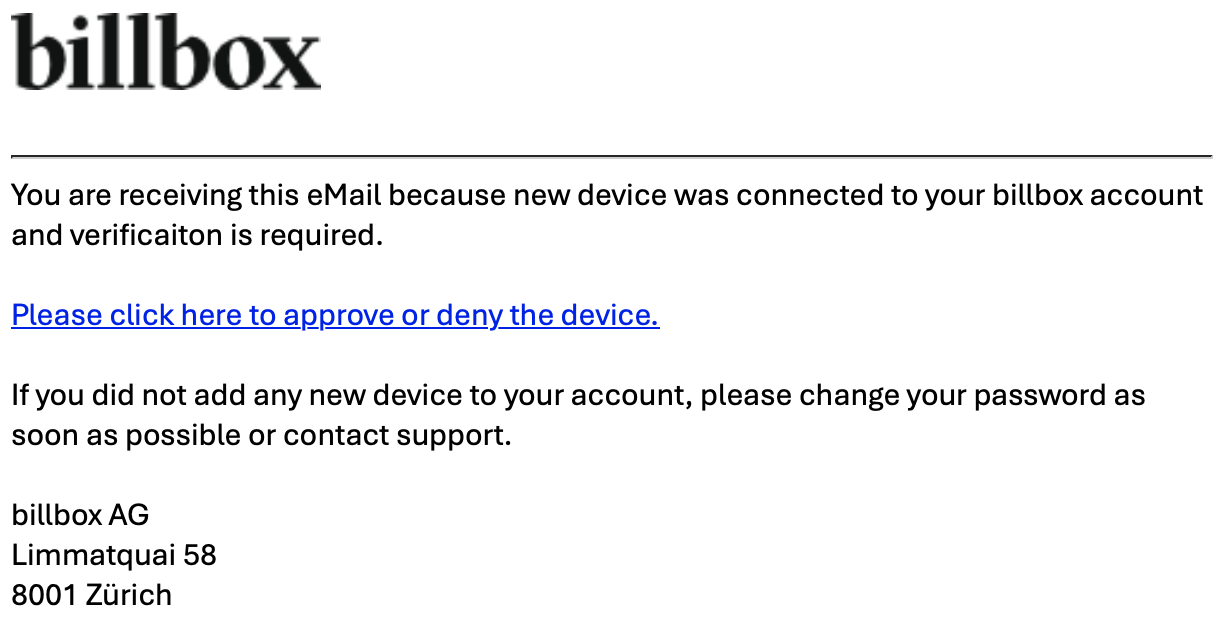
4. Bestätigungslink per E-Mail öffnen
Eine E-Mail mit einem Link wird an deine in billbox hinterlegte Adresse gesendet.
👉 Öffne den Link am besten auf einem Desktop-PC, auf dem du bereits bei billbox eingeloggt bist.
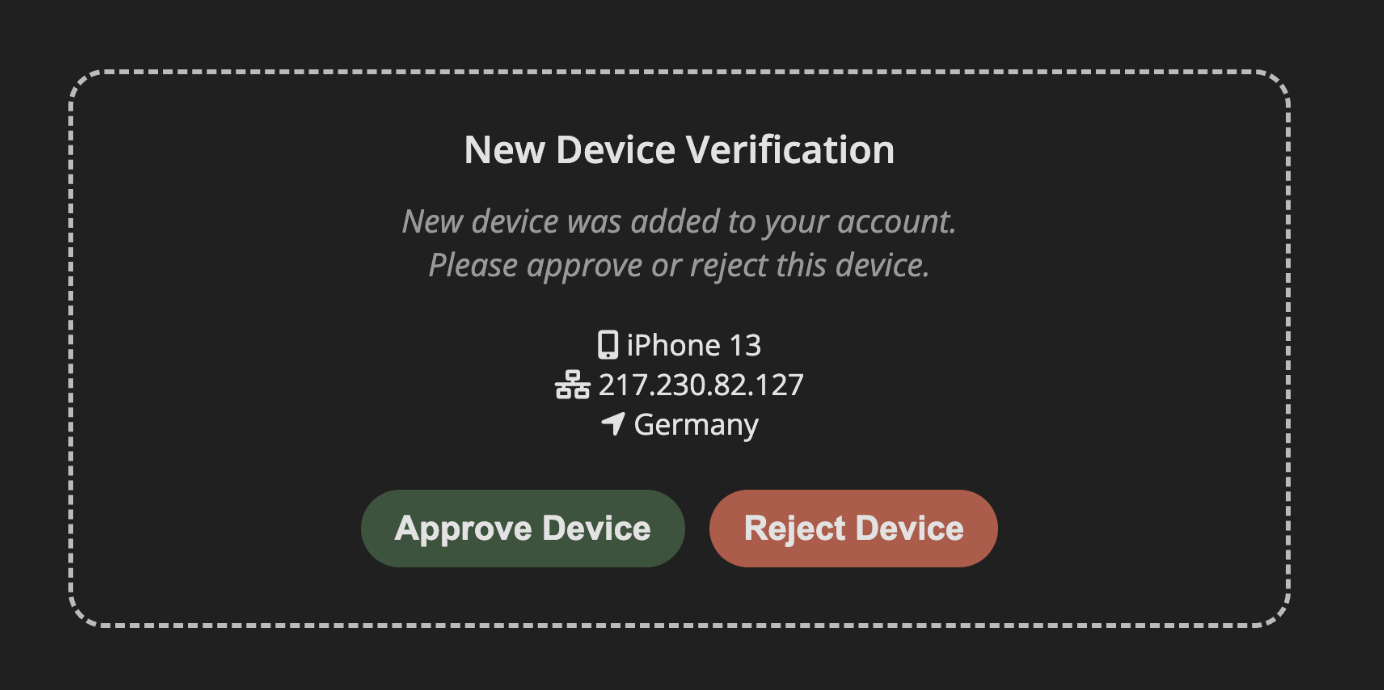
5. Gerät bestätigen und Push erlauben
a. Folge den Anweisungen in billbox, um dein Smartphone als vertrauenswürdiges Gerät zu hinterlegen.
b. Erlaube Push-Benachrichtigungen, wenn du dazu aufgefordert wirst.
✅ Geschafft!
Ab jetzt kannst du deine Anmeldung ganz bequem direkt über die billbox-App bestätigen – sicher, schnell und ohne zusätzliche Authenticator-App.
🔐 So richtest du die 2FA mit einer Authenticator-App ein:
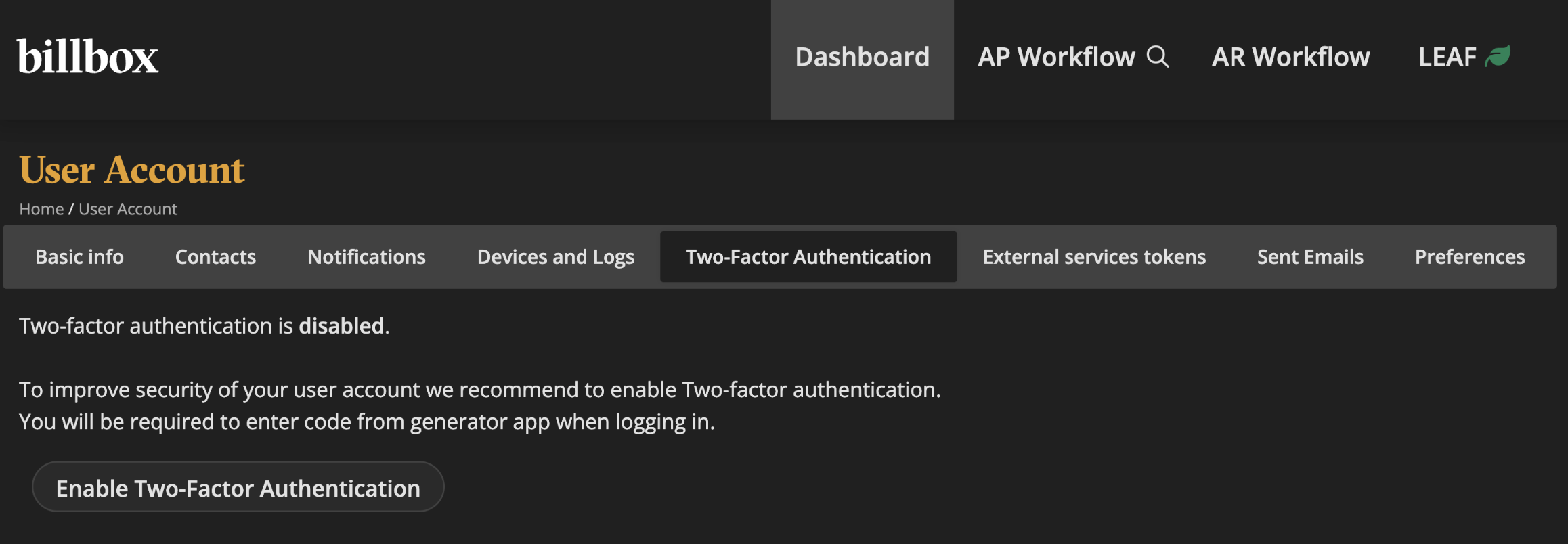
1. billbox Desktop-App öffnen
Gehe in der App zu:
Einstellungen > Zwei-Faktor-Authentifizierung > Code-Generator-Apps
2. Authenticator-App installieren
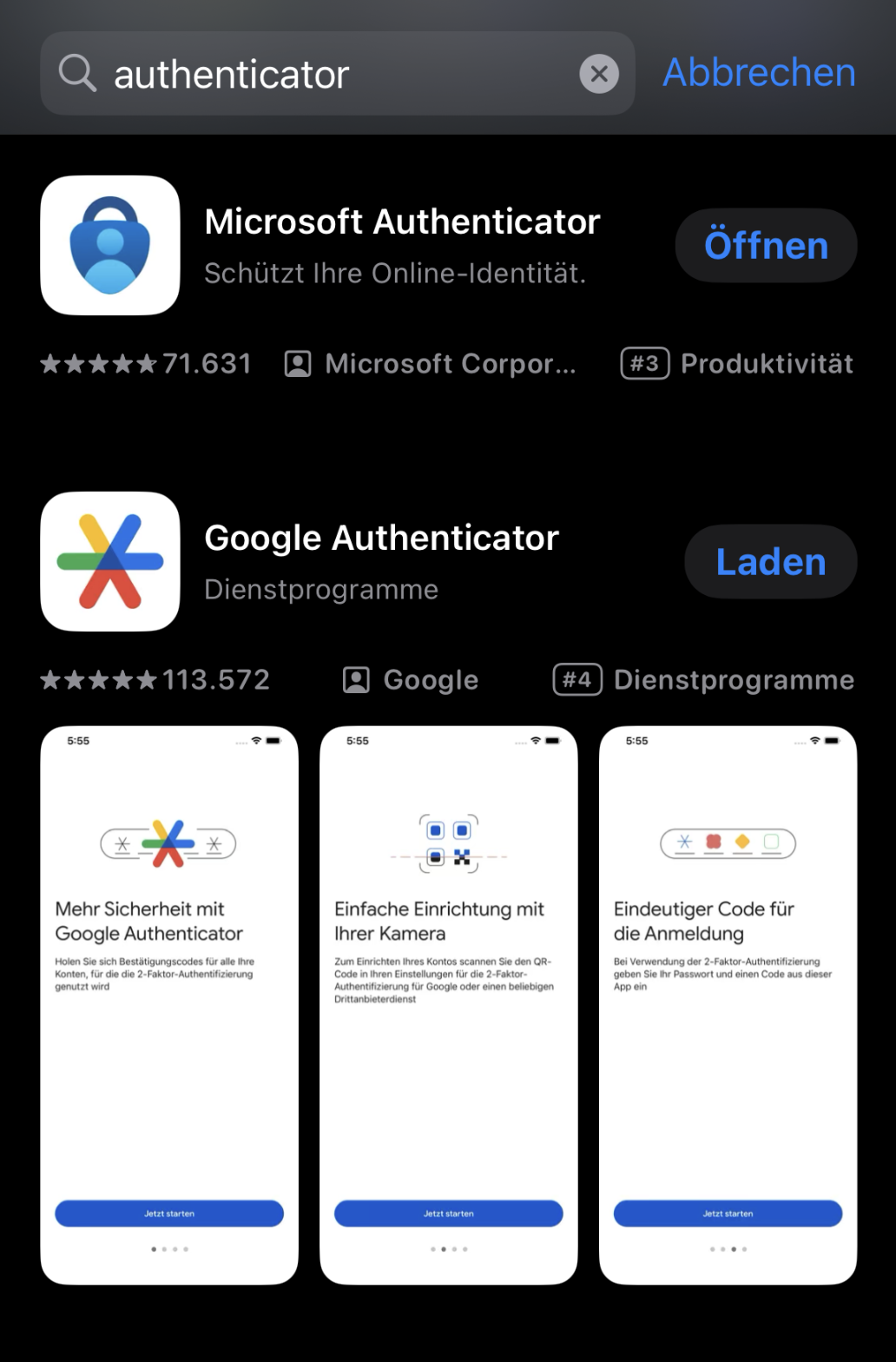
Lade eine App wie z. B.
a. Google Authenticator
b. Microsoft Authenticator
c. Authy
aus dem App Store oder Google Play Store auf dein Smartphone.
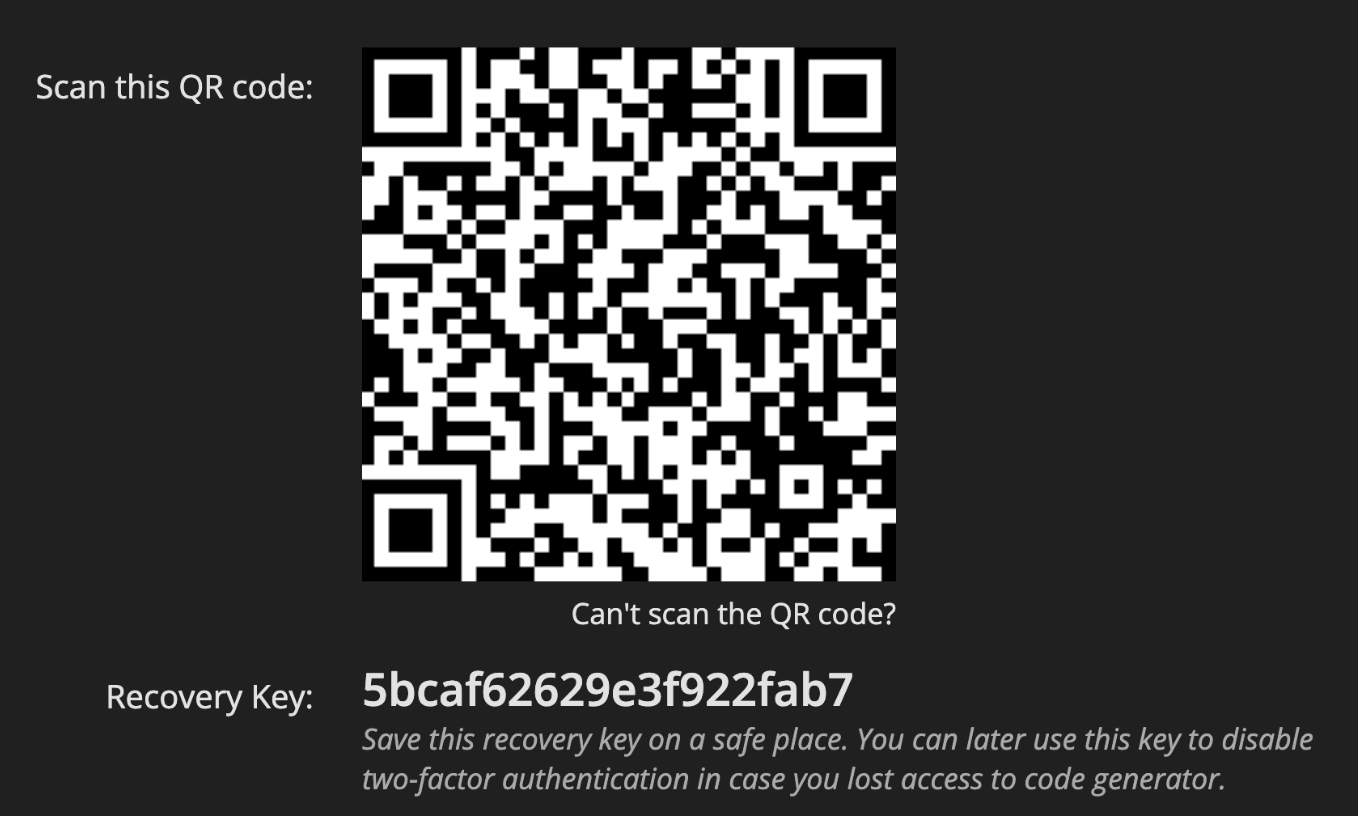
3. QR-Code scannen
Öffne die Authenticator-App und scanne den QR-Code, der dir in der billbox Desktop-App angezeigt wird.
4. Sicherheitsinformationen sichern
Nach dem Scannen erhältst du:
a. einen 6-stelligen Code
b. einen Recovery Key
👉 Notiere oder speichere den Recovery Key an einem sicheren Ort!
5. Code eingeben und aktivieren
Gib den 6-stelligen Code in das dafür vorgesehene Feld in der billbox Desktop-App ein, um die 2FA zu aktivieren.
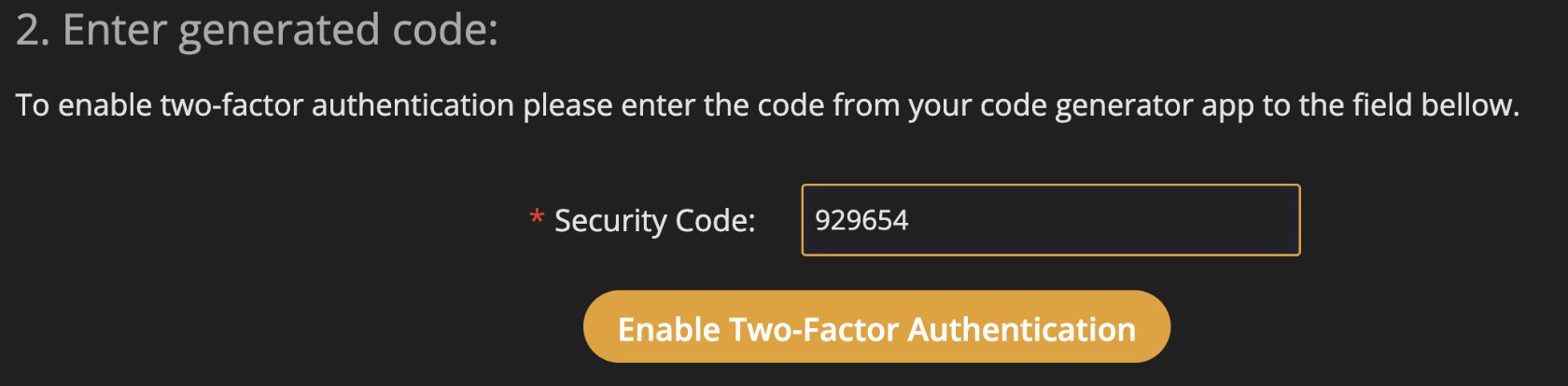
✅ Fertig!
Von jetzt an bestätigst du deine Anmeldung in billbox einfach durch Eingabe des jeweils aktuellen Codes aus deiner Authenticator-App.
Ein einmaliges Passwort ist für die Datensicherheit nicht genug, daher führt billbox zum Schutz Ihrer Daten die bisher nur optionale 2FA zum 1.7.25 für alle User verpflichtend ein. Die 2-Faktor-Authentifizierung (2FA) erhöht die Sicherheit Ihres Kontos und schützt Sie vor Bedrohungen der Cybersicherheit wie Phishing, Key-Logging und anderen Hackerangriffen.
Die Kombination aus Ihrem Konto-Passwort und einem Authentifizierungsschritt wie einem Verifizierungscode schützt Ihr Konto und hilft bei der Wiederherstellung des Kontos. Um den Prozess so einfach wie möglich zu machen, erfolgt die zweite Freigabe nach Einrichtung durch die billbox App. Weiterhin kann auch eine bevorzugte, alternative Code-Generierung verwendet werden.
2FA (Zwei-Faktor-Authentifizierung) ist eine Sicherheitsmethode, die zwei unterschiedliche Arten von Nachweisen erfordert, um die Identität eines Benutzers zu bestätigen. Sie wird häufig bei der Anmeldung in Online-Konten verwendet, um zusätzlichen Schutz vor unbefugtem Zugriff zu bieten.
Zusätzlich zum ersten Faktor, dem billbox-Login muss ein zweiter Faktor eingegeben werden. Die Eingabe des zweiten Faktors erfolgt über die billbox App, die Ende Juni alternativ zu einem Code-Generator zur Verfügung steht. Wenn beide Faktoren korrekt sind, bekommst du Zugriff auf billbox und deine Daten. Für die Einrichtung der 2FA über die billbox App ist ein einmaliger Gebrauch eines Code-Generators notwendig.
Die Named-User Policy beschreibt, dass sich billbox User mit ihrer eindeutigen E-Mail identifizieren müssen. Damit dies möglich und sicher ist, muss diese E-Mail eine Domain-E-Mail des Kunden sein, damit die Identität sicher zugeordnet werden kann.
Um die Sicherheit der billbox zu nutzen, richten Sie bitte über Ihre Domain entsprechende E-Mails für Ihre User ein. Wenn Sie dazu Fragen haben, melden Sie sich bitte bei unserem Support.
Für den zweiten Faktor können Desktop Code-Generatoren Ihrer Wahl wie zum Beispiel „1Password“, „Apple Keychain” oder zum Beispiel eine Browser-Erweiterung wie „https://authenticator.cc/” verwendet werden. Auf dieser Liste finden Sie auch Code-Generatoren, die Web- und Desktop basiert sind: https://en.wikipedia.org/wiki/Comparison_of_OTP_applications
Die 2FA richtet jeder User in billbox ein. Wir verbessern hierfür ab 20.6. die billbox App, die den Code-Generator ablöst, um das Verfahren so einfach wie möglich zu machen. Ab dem 20.6. finden Sie nach dem Release der App hier eine detaillierte Anleitung. Alternativ können auch andere Code-Generatoren weiterhin genutzt werden.
Der To-Do für Sie als Kunde ist die Einrichtung, die ab 20.6. über die billbox App und in der Applikation einfach zu erstellen ist. Die detaillierte Anleitung wird ab dem 20.6. nach dem Release der App zur Verfügung gestellt.
Nein, die Policy wirkt sich nicht auf den Freigabeprozess aus, sondern ist nur an die direkten billbox User mit direktem billbox Zugriff gebunden.